Kiểm tra mã vạch bằng Google
Để kiểm tra mã vạch sản phẩm (Barcode) hoặc mã QR bằng Google trên điện thoại, bạn có thể thực hiện theo các bước cực kỳ đơn giản dưới đây. Toàn bộ hướng dẫn được viết bằng phông chữ thường để bạn dễ dàng sao chép.
1. Kiểm tra bằng ứng dụng Google (Google Lens)
Đây là cách nhanh và phổ biến nhất, áp dụng được cho cả điện thoại Android và iPhone.
Bước 1: Mở ứng dụng Google (có biểu tượng chữ G màu sắc) trên điện thoại của bạn.
Bước 2: Nhấn vào biểu tượng Máy ảnh (Google Lens) nằm ở thanh tìm kiếm ngay giao diện chính.
Bước 3: Đưa camera điện thoại lại gần và hướng vào vùng có mã vạch của sản phẩm sao cho mã vạch nằm gọn trong khung hình.
Bước 4: Ứng dụng sẽ tự động quét (hoặc bạn bấm nút chụp hình). Một liên kết màu xanh hoặc khung thông tin sẽ hiện lên, bạn chỉ cần chạm vào đó để Google tìm kiếm toàn bộ thông tin, hình ảnh, giá cả và nơi bán của sản phẩm trên mạng.
2. Kiểm tra trực tiếp bằng thanh widget tìm kiếm ở màn hình chính
Nếu điện thoại Android của bạn có sẵn thanh tìm kiếm Google ngoài màn hình chính:
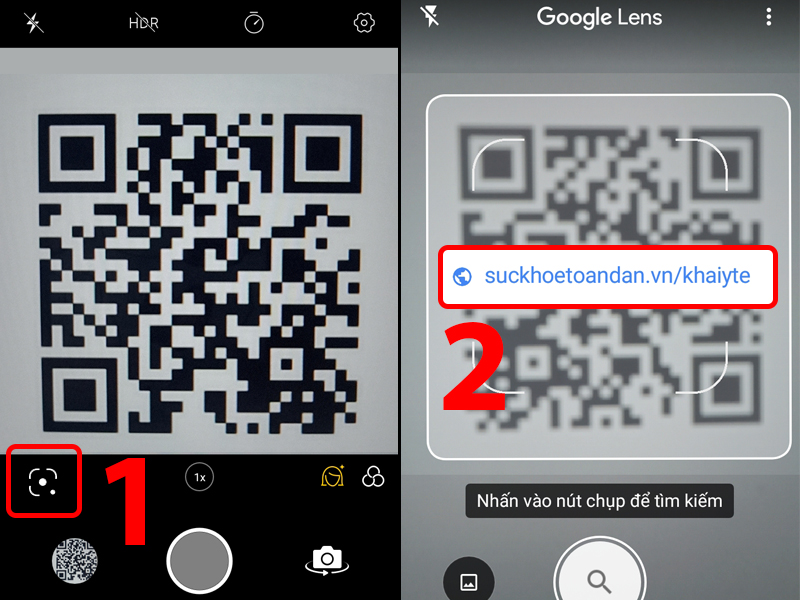
Quét bằng camera thường hoặc Google Lens
Bước 1: Nhấn thẳng vào biểu tượng Máy ảnh nhỏ nằm ở góc phải của thanh tìm kiếm Google ngoài màn hình.
Bước 2: Hướng camera vào mã vạch sản phẩm.
Bước 3: Chờ máy quét nhận diện và bấm vào link kết quả hiển thị trên màn hình để xem thông tin sản phẩm.
3. Kiểm tra bằng cách nhập số mã vạch thủ công
Nếu camera của bạn bị mờ hoặc mã vạch trên sản phẩm bị rách, xước không quét được:
Bước 1: Đọc dãy số gồm 8 hoặc 13 chữ số in ngay dưới các vạch đen của mã vạch.
Bước 2: Mở trang web google.com hoặc ứng dụng Google.
Bước 3: Nhập chính xác dãy số đó vào thanh tìm kiếm rồi bấm Enter. Google sẽ trả về kết quả các trang web, bài viết hoặc cửa hàng đang kinh doanh sản phẩm mang chính xác mã số đó.
1. Kiểm tra bằng ứng dụng Zalo (Dành cho mọi điện thoại)
Ứng dụng Zalo tại Việt Nam có tích hợp sẵn tính năng quét mã vạch và mã QR rất mạnh mẽ, tiện lợi vì hầu như ai cũng cài sẵn.
Bước 1: Mở ứng dụng Zalo trên điện thoại của bạn.
Bước 2: Tại thanh tìm kiếm ở trên cùng, nhìn sang góc phải và nhấn vào biểu tượng Quét mã (hình vuông nhỏ có vạch ngang).
Bước 3: Di chuyển camera điện thoại đến vị trí mã vạch sản phẩm.
Bước 4: Sau khi Zalo quét thành công, ứng dụng sẽ hiện ra một thông báo mở liên kết, bạn bấm Mở link để xem thông tin chi tiết về sản phẩm trên trình duyệt.
2. Kiểm tra bằng ứng dụng quét chuyên dụng (iCheck, Barcode Scanner)
Nếu bạn muốn kiểm tra chuyên sâu về thông tin doanh nghiệp sở hữu, giá niêm yết chính thức hoặc đánh giá từ người dùng khác, bạn nên tải các ứng dụng chuyên dụng này.
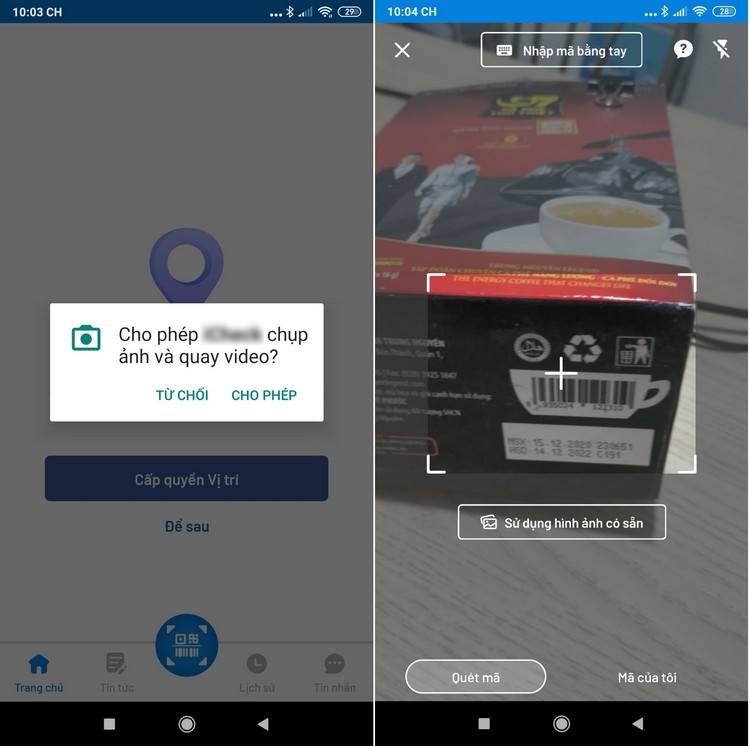
Thực hiện bằng iCheck
Bước 1: Vào kho ứng dụng (App Store trên iPhone hoặc CH Play trên Android), tìm và tải ứng dụng iCheck (hoặc Barcode Scanner).
Bước 2: Mở ứng dụng lên và cấp quyền cho phép ứng dụng sử dụng máy ảnh (camera) của điện thoại.
Bước 3: Nhấn vào biểu tượng Quét mã ở giữa màn hình, giao diện camera sẽ xuất hiện với một đường kẻ xanh hoặc đỏ nằm ngang.
Bước 4: Căn chỉnh sao cho đường kẻ đó nằm cắt ngang qua toàn bộ các vạch của mã vạch sản phẩm.
Bước 5: Giữ chắc tay trong 1 đến 2 giây, ứng dụng sẽ bíp một tiếng và hiển thị đầy đủ thông tin: tên sản phẩm, hình ảnh, giá bán, quốc gia sản xuất và doanh nghiệp đăng ký.
3. Một số lưu ý khi quét mã vạch bằng ứng dụng:
Ánh sáng: Đảm bảo vùng có mã vạch đủ ánh sáng, không bị bóng râm hoặc bị lóa đèn.
Khoảng cách: Không để camera quá gần hoặc quá xa, khoảng cách lý tưởng là từ 10 đến 15 cm.
Tình trạng mã: Nếu mã vạch bị mờ, rách hoặc bị nhăn do dán ở góc cong của hộp, ứng dụng sẽ rất khó nhận diện. Lúc này bạn có thể nhập thủ công dãy số dưới mã vạch vào thanh tìm kiếm của Google để kiểm tra.
1. Lỗi do camera không thể lấy nét (Mờ ảnh)
Hiện tượng: Camera của ứng dụng Google liên tục thay đổi tiêu cự, hình ảnh mã vạch bị nhòe, các đường vạch đen dính vào nhau.
Nguyên nhân: Do bạn đặt điện thoại quá gần sản phẩm (dưới 10cm) khiến camera không thể lấy nét, hoặc ống kính camera bị bám vân tay, bụi bẩn.
Cách sửa: Lau sạch camera sau của điện thoại. Giữ điện thoại cách mã vạch khoảng 15 - 20cm, cầm chắc tay và đợi 1 giây để máy tự động lấy nét.
2. Lỗi thiếu sáng hoặc lóa sáng
Hiện tượng: Google Lens hiện khung quét nhưng không chạy, hoặc báo không tìm thấy kết quả.
Nguyên nhân: * Thiếu sáng: Bạn quét mã trong môi trường tối, làm mờ ranh giới giữa vạch đen và khoảng trắng.
Lóa sáng: Ánh đèn điện hoặc ánh nắng mặt trời chiếu trực tiếp vào bề mặt bao bì nilon bóng, tạo ra một vệt trắng xóa che mất một phần mã vạch.
Cách sửa: Di chuyển ra nơi có ánh sáng đồng đều. Nếu phòng tối, hãy bật biểu tượng Đèn flash ngay trên giao diện quét của Google Lens. Nếu bị lóa, hãy nghiêng nhẹ góc điện thoại hoặc góc sản phẩm để né vệt sáng.
3. Lỗi mã vạch bị biến dạng vật lý
Hiện tượng: Camera đã nét căng, ánh sáng tốt nhưng Google vẫn không nhận diện được mã.
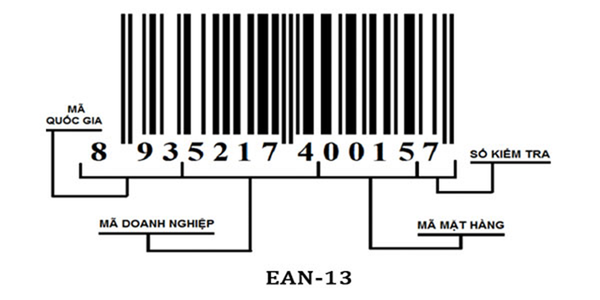
Phân tích mã vạch dạng sọc
Nguyên nhân: Mã vạch dán ở góc cong của chai lọ tròn, bị nhăn nhúm, bị rách, xước, hoặc mực in của nhà sản xuất bị nhòe, mờ. Google cần nhìn thấy toàn bộ cấu trúc đường thẳng của mã để giải mã.
Cách sửa: Vuốt phẳng phần mã vạch nếu có thể. Nếu mã dán trên chai tròn, hãy giữ điện thoại theo chiều dọc trùng với chiều của các sợi vạch. Nếu mã bị rách, hãy dùng cách nhập thủ công dãy số dưới mã vạch vào ô tìm kiếm Google.
4. Lỗi "Không tìm thấy kết quả phù hợp" trên trang tìm kiếm
Hiện tượng: Máy quét bíp một cái và nhận diện được dãy số, nhưng trang kết quả Google lại báo rỗng hoặc hiện ra các sản phẩm hoàn toàn không liên quan.
Nguyên nhân: * Sản phẩm nội bộ/Mới ra mắt: Sản phẩm đó là hàng lưu hành nội bộ, hàng gia công nhỏ lẻ hoặc sản phẩm quá mới chưa từng được đăng ký dữ liệu mạng hay đăng tải lên bất kỳ website nào.
Mã vạch giả: Mã vạch bị làm giả một cách cẩu thả, tạo ra một dãy số không có trên hệ thống GS1 quốc tế.
Cách sửa: Thử chuyển sang quét bằng ứng dụng chuyên dụng có kho dữ liệu doanh nghiệp lớn như iCheck. Nếu vẫn không ra, bạn nên kiểm tra sản phẩm bằng các dấu hiệu cảm quan khác (bao bì, tem chống giả).
5. Lỗi mất kết nối mạng hoặc ứng dụng bị đơ
Hiện tượng: Bấm vào nút quét nhưng ứng dụng xoay vòng tròn liên tục và báo lỗi kết nối.
Nguyên nhân: Google Lens bắt buộc phải có mạng Internet để gửi dữ liệu hình ảnh lên máy chủ xử lý. Sóng Wifi hoặc 4G yếu sẽ làm gián đoạn quá trình này.
Cách sửa: Kiểm tra lại kết nối mạng của điện thoại, bật/tắt chế độ máy bay để reset mạng hoặc chuyển sang dùng mạng di động khác ổn định hơn.
Khi thao tác và kiểm tra mã vạch sản phẩm, người dùng thường gặp phải một số thắc mắc hoặc tình huống bất ngờ. Dưới đây là tổng hợp các câu hỏi phổ biến nhất và lời giải đáp chi tiết, được viết bằng phông chữ thường để bạn dễ dàng lưu trữ và sao chép.
1. Tại sao ứng dụng báo "Mã vạch hợp lệ" nhưng sản phẩm vẫn có thể là hàng giả?
Giải đáp: Mã vạch không phải là tem chống hàng giả. Bản chất của mã vạch chỉ là một dãy số định danh sản phẩm (giống như số căn cước công dân).
Kẻ gian hoàn toàn có thể chụp lại mã vạch của một chai nước hoa thật rồi in y hệt lên bao bì của 1000 chai nước hoa giả. Khi bạn quét, ứng dụng vẫn đọc ra dãy số đó và trả về thông tin của chai nước hoa thật.
Lời khuyên: Kiểm tra mã vạch chỉ là bước đầu tiên để check thông tin, giá cả. Để phân biệt thật - giả, bạn phải dựa vào tem chống giả của Bộ Công an, hóa đơn chứng từ, độ sắc nét của bao bì và mùi hương/chất lượng bên trong.
2. Quét mã vạch không ra thông tin thì có phải là hàng giả không?
Giải đáp: Không hẳn. Việc quét không ra thông tin thường do các nguyên nhân kỹ thuật sau chứ không kết luận ngay là hàng giả:
Sản phẩm quá mới: Nhà sản xuất vừa tung ra thị trường và chưa kịp cập nhật thông tin lên cơ sở dữ liệu của các ứng dụng quét mã.
Ứng dụng chưa liên kết dữ liệu: Kho dữ liệu của các ứng dụng (như iCheck, Barcode Scanner) không thể bao phủ 100% tất cả sản phẩm trên thế giới. Sản phẩm nhập khẩu xách tay hoặc hàng nội địa của nước khác đôi khi không hiển thị trên app Việt Nam.
Hàng gia công nhỏ lẻ: Các sản phẩm handmade, thực phẩm sấy khô của các hộ kinh doanh cá thể thường tự in mã vạch nội bộ để tính tiền tại quầy chứ không đăng ký mã vạch quốc tế GS1.
3. Mã vạch 83, 88, 89... cho biết điều gì về xuất xứ sản phẩm?
Giải đáp: 3 chữ số đầu tiên của mã vạch (gọi là mã quốc gia) cho biết cơ quan quản lý mã vạch của quốc gia đó cấp mã cho doanh nghiệp, thường trùng với nơi sản xuất nhưng không tuyệt đối 100%.
Một số mã phổ biến cần nhớ:
893: Việt Nam
690 - 699: Trung Quốc
880: Hàn Quốc
450 - 459 & 490 - 499: Nhật Bản
000 - 139: Mỹ và Canada
Lưu ý: Có trường hợp doanh nghiệp Pháp (mã 300-379) đặt nhà máy gia công tại Việt Nam, sản phẩm vẫn có thể mang mã vạch của Pháp nếu doanh nghiệp đó đăng ký mã tại Pháp.
4. Tại sao camera điện thoại không thể nhận diện được mã vạch?
Giải đáp: Nếu bạn đưa máy vào quét mà ứng dụng trơ ra, hãy kiểm tra các yếu tố sau:
Khoảng cách: Bạn đang để quá gần (làm mờ hình) hoặc quá xa (hình quá nhỏ). Khoảng cách chuẩn là 10 - 15 cm.
Độ lóa: Vỏ hộp nilon bóng bị đèn điện chiếu vào tạo vệt trắng che mất các vạch đen. Bạn chỉ cần nghiêng nhẹ chai/hộp để né vệt sáng.
Mã bị cong: Nếu mã dán trên bề mặt cong góc cạnh của lon nước hoặc tuýp kem đánh răng, hãy xoay điện thoại theo chiều dọc của các sợi vạch để máy dễ đọc hơn.
5. Nên dùng Google Lens hay ứng dụng chuyên dụng như iCheck?
Giải đáp: Mỗi công cụ có một ưu điểm riêng tùy thuộc vào nhu cầu của bạn:
Dùng Google Lens khi: Bạn muốn tìm kiếm nhanh xem sản phẩm này tên gì, các shop trên mạng đang bán với giá bao nhiêu, hoặc khi đi nước ngoài cần dịch thông tin sản phẩm. Google mạnh về tìm kiếm toàn cầu.
Dùng iCheck/App chuyên dụng khi: Bạn mua hàng tiêu dùng, mỹ phẩm, thực phẩm tại Việt Nam và muốn xem doanh nghiệp nào chịu trách nhiệm sản xuất, sản phẩm đã được kiểm định chưa, và đọc bình luận/đánh giá của những người mua trước.